


Hoy en día, el uso de Excel en los negocios se volvió una habilidad clave para organizar información, ahorrar tiempo y trabajar de forma más eficiente. Desde tareas administrativas hasta análisis de datos y seguimiento de ventas, Excel sigue siendo una de las herramientas más utilizadas en empresas de todos los tamaños. A continuación, presentamos algunos consejos prácticos para aprovechar mejor sus funciones y simplificar tareas cotidianas.
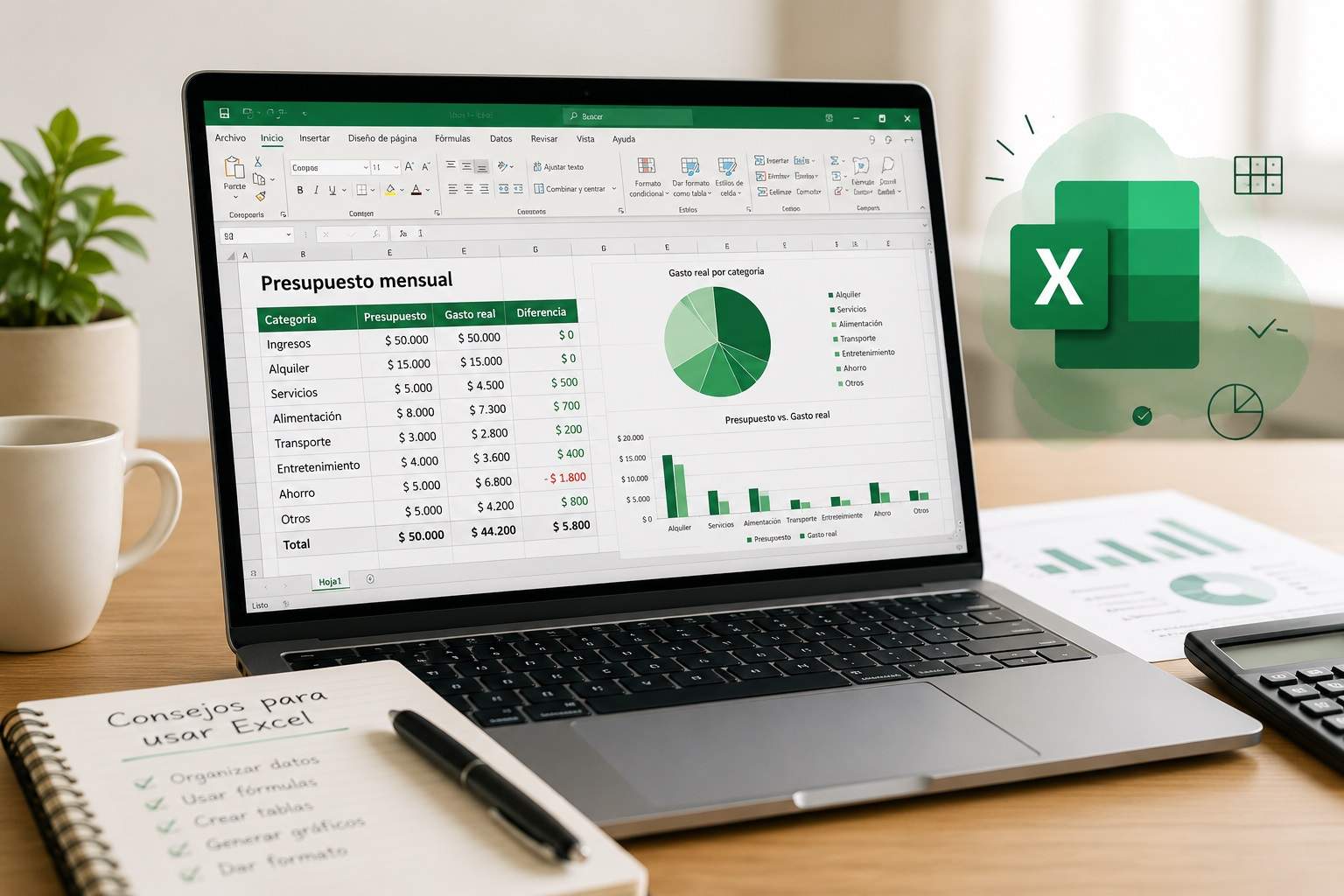
¿Cómo mejorar el uso de Excel en los negocios?
Crea una nueva hoja de cálculo.
- Realiza operaciones sencillas en una hoja de cálculo (suma, resta, multiplicación, división).
- Escriba y dé formato al texto y a los encabezados de las columnas.
- Utilice las funciones de autocompletar.
- Agregar o eliminar una columna, fila u hoja de cálculo.
- Congela columnas y filas para saber qué datos se han introducido al desplazarte por la hoja de cálculo.
¿Cómo familiarizarse con la interfaz de Excel?
El menú Archivo (File) y sus comandos esenciales
El menú Archivo, también conocido como Backstage, centraliza las acciones principales relacionadas con los libros de Excel. Accesible haciendo clic en la pestaña Archivo en la esquina superior izquierda de la interfaz, este menú permite abrir, guardar, imprimir o compartir documentos. Las opciones de Información muestran las propiedades del archivo activo, mientras que Nuevo ofrece plantillas prediseñadas para agilizar la creación de paneles de control o presupuestos. La sección Opciones proporciona acceso a la configuración avanzada de Excel, incluyendo la personalización de la interfaz y la configuración de complementos.
La barra de herramientas rápida para agilizar tus acciones
La barra de herramientas de acceso rápido, situada encima de la cinta de opciones, agrupa los comandos más utilizados para ahorrar tiempo de inmediato. De forma predeterminada, incluye los botones Guardar, Deshacer y Rehacer, pero se puede personalizar añadiendo otras funciones para adaptarlas a las necesidades específicas de cada usuario. Para añadir un comando, basta con hacer clic en la flecha desplegable a la derecha de la barra de herramientas y seleccionar las opciones deseadas, como Imprimir rápidamente o Crear nuevo libro. Esta personalización transforma la barra de herramientas en un panel de control personal adaptado a las tareas cotidianas.
Comprender la cinta de opciones y los grupos de comandos
La cinta de opciones es la barra de herramientas principal de Excel, organizada en pestañas temáticas como Inicio, Insertar, Diseño de página, Fórmulas y Datos. Cada pestaña agrupa comandos relacionados con una función específica: la pestaña Inicio contiene herramientas de formato, la pestaña Insertar permite agregar gráficos o tablas dinámicas, mientras que la pestaña Datos facilita la clasificación y el filtrado de la información. Los grupos de comandos, que se muestran dentro de cada pestaña, reúnen funciones relacionadas para simplificar la navegación. Esta estructura jerárquica permite acceder rápidamente a las herramientas necesarias sin tener que navegar por menús complejos.
Algunos consejos sencillos para empazar a usar Excel
Antes de empezar a usar Excel o su versión en línea, es importante tener en cuenta las funciones esenciales , pero también algunos consejos para manipular fácilmente los datos y crear la hoja de cálculo que cumpla con las expectativas.
1 – Insertar varias filas o columnas a la vez
Al trabajar con grandes cantidades de datos, a veces es necesario agregar varias filas o columnas simultáneamente. Insertarlas una por una sería tedioso y consumiría mucho tiempo. Existe un método más eficiente para agilizar esta operación. Simplemente seleccione la misma cantidad de filas o columnas existentes que desea insertar, haga clic con el botón derecho y seleccione Insertar. Excel agregará instantáneamente los elementos encima de la selección para las filas, o a la izquierda para las columnas, conservando el formato existente.
2 – Agregar filtros
Si tu hoja de cálculo contiene un conjunto de datos muy grande, rara vez necesitarás ver todas las filas simultáneamente. Los filtros te permiten reducir la cantidad de datos visibles mostrando solo las filas que cumplen un criterio específico. En Excel, puedes agregar un filtro a cada columna y luego seleccionar las celdas que deseas ver. Para agregar un filtro, haz clic en la pestaña Datos y luego selecciona la opción Filtro. Al hacer clic en la flecha del encabezado de la columna, puedes ordenar los datos en orden ascendente o descendente y especificar qué filas mostrar. Por ejemplo, para mostrar solo los prospectos que trabajan en el sector audiovisual, al seleccionar el filtro Audiovisual se ocultan automáticamente las demás filas.
3 – Eliminar duplicados
Si tu hoja de cálculo contiene un conjunto de datos muy grande, rara vez necesitarás ver todas las filas simultáneamente. Los filtros te permiten reducir la cantidad de datos visibles mostrando solo las filas que cumplen un criterio específico. En Excel, puedes agregar un filtro a cada columna y luego seleccionar las celdas que deseas ver. Para agregar un filtro, haz clic en la pestaña Datos y luego selecciona la opción Filtro. Al hacer clic en la flecha del encabezado de la columna, puedes ordenar los datos en orden ascendente o descendente y especificar qué filas mostrar. Por ejemplo, para mostrar solo los prospectos que trabajan en el sector audiovisual, al seleccionar el filtro Audiovisual se ocultan automáticamente las demás filas.
4 – Crear un formato de celda personalizado
Para crear un formato de celda personalizado, seleccione la celda o el rango de celdas, haga clic con el botón derecho y vaya a Formato de celdas. Se abrirá una ventana con numerosas categorías de formato: General, Número, Moneda, Contabilidad, Fecha, Hora, Porcentaje, Fracción, Científico, Texto, Especial y Personalizado. Al acceder a la opción Personalizado, puede elegir un formato que se ajuste a los datos, como agregar espacios entre los dígitos de un número de teléfono. Esta personalización facilita la lectura de los datos y garantiza la coherencia visual en todo el libro de trabajo.
5 – Agregar formato condicional
El formato condicional permite cambiar el color de una celda según la información que contiene. Por ejemplo, para resaltar números superiores a la media o que se encuentran en el 10 % superior de la hoja de cálculo, esta función es esencial. Excel también permite colorear elementos comunes entre diferentes filas, lo que hace que la información importante sea más visible. Para aplicar formato condicional, simplemente seleccione el grupo de celdas, haga clic en Formato condicional en la pestaña Inicio y seleccione una opción de la lista desplegable. También es posible crear reglas personalizadas. Aparecerá una ventana donde se le pedirá que especifique la regla de formato deseada. Al hacer clic en Aceptar, la regla se configura y se aplica automáticamente.
6 – Insertar una lista desplegable
Para insertar una lista desplegable en Excel, primero necesita una lista de variables lista para transformarla en una lista desplegable. Una vez creada la lista, haga clic en la celda donde desea que aparezca la lista desplegable, luego vaya a Datos y seleccione Validación de datos. Se abrirá una ventana emergente. Seleccione Lista en la pestaña Permitir de la sección Opciones y marque la casilla Lista desplegable en la celda. A continuación, en la pestaña Mensaje de entrada, puede desmarcar la casilla Cuando se seleccione la celda si no desea que se muestre ningún mensaje. En la última pestaña, Alerta de error, puede personalizar aún más la lista ajustando si se muestra o no un mensaje en caso de un error de entrada.
¿Cuáles son las funciones esenciales para el uso de Excel?
Funciones lógicas
Las funciones lógicas son fundamentales para mejorar el uso de Excel en los negocios y automatizar tareas repetitivas. Estas fórmulas evalúan si una situación es verdadera o falsa y, en función del resultado, ejecutan distintas acciones. Constituyen la base del análisis condicional en Excel y pueden aplicarse a diversos escenarios: validación de umbrales presupuestarios, segmentación de clientes o verificación de múltiples criterios.
SI – para agregar una condición a sus cálculos
La función SI comprueba si se cumple una condición y devuelve un valor si es verdadera y otro si es falsa. La sintaxis es la siguiente: =SI(condición; valor_si_verdadero; valor_si_falso). Por ejemplo, para clasificar las ventas según un objetivo de $15.000.000.-, la fórmula =SI(B2>=15000000; «Objetivo cumplido»; «Debajo del objetivo») indica automáticamente si cada vendedor ha alcanzado su cuota. Esta función es esencial para los paneles de control de ventas y los informes de rendimiento.
Y – combinar varios criterios lógicos
La función Y comprueba que todas las condiciones enumeradas sean verdaderas simultáneamente. Su sintaxis es: =Y(condicion_1; condicion_2; …). Devuelve VERDADERO solo si se cumplen todas las condiciones y FALSO si falta alguna. Para identificar campañas de marketing rentables con una tasa de conversión superior al 5 % y un coste por adquisición inferior a $100.000.-, la fórmula =Y(C2>0,05; D2<100000) filtra rápidamente las campañas de alto rendimiento. Esta función se suele anidar dentro de sentencias SI para crear pruebas sofisticadas.
O bien, probar condiciones alternativas
La función O devuelve VERDADERO si se cumple al menos una de las condiciones especificadas. La sintaxis es la siguiente: =O(condicion_1; condicion_2; …). A diferencia de Y, solo se necesita una condición verdadera para obtener un resultado positivo. Para identificar prospectos prioritarios con un presupuesto superior a $200.000.- o un plazo de decisión inferior a 3 meses, esta fórmula =O(E2>200000; F2<3) permite una segmentación eficaz de las oportunidades de venta. Esta función optimiza la cualificación de clientes potenciales y la priorización de acciones.
Funciones de cálculo
Las funciones de cálculo automatizan las operaciones matemáticas con rangos de datos, eliminando los errores de entrada manual y acelerando el análisis. Estas fórmulas procesan cientos de celdas simultáneamente, calculan promedios, suman valores según criterios específicos o cuentan ocurrencias concretas. Son herramientas fundamentales para analizar el rendimiento empresarial, controlar los presupuestos de marketing o evaluar las métricas de ventas.
SUMA – para sumar rápidamente rangos de datos
La función SUMA suma todos los números de un rango de celdas en una sola operación. La sintaxis es: =SUMA(rango)o =SUMA(cenda_1; celda_2; …). Para calcular los ingresos totales generados por un equipo de ventas durante un trimestre, la fórmula =SUMA(B2:B50) suma instantáneamente todas las ventas. Esta función también es útil para cálculos presupuestarios, seguimiento de gastos de marketing y análisis de ROI. Admite múltiples rangos no contiguos, como =SUMA(B2:B10; D2:D10) al sumar dos columnas separadas.
SUMAR.SI – para sumar según un criterio específico
La función SUMAR.SI suma solo las celdas que cumplen una condición definida. La sintaxis es la siguiente: =SUMAR.SI(rango_criterio; criterio; rango_suma). Para calcular los ingresos generados únicamente por clientes del sector tecnológico, la fórmula =SUMAR.SI(C2:C100; «Tecnología»; D2:D100) aísla automáticamente las ventas relevantes. Esta función es esencial para analizar el rendimiento por segmento de mercado, vendedor o canal de adquisición. Permite responder rápidamente a preguntas como: «¿Cuáles son los ingresos de los clientes que gastaron más de $20.000.-?».
PROMEDIO – para calcular el promedio de una serie de valores
La función PROMEDIO calcula el valor promedio de un rango de números sumando todos los valores y dividiendo el resultado entre la cantidad de valores. La sintaxis es: =PROMEDIO(rango). Para determinar el valor promedio de un pedido durante un mes, la fórmula =PROMEDIO(E2:E150) proporciona instantáneamente esta métrica empresarial clave. Esta función también se aplica al cálculo de la tasa de conversión promedio de una campaña, el tiempo promedio para cerrar una venta o la puntuación promedio de satisfacción del cliente. Ignora automáticamente las celdas vacías, lo que garantiza cálculos precisos incluso con datos incompletos.
CONTAR.SI – para contar las celdas que cumplen un criterio
La función CONTAR.SI cuenta el número de celdas que cumplen un criterio específico dentro de un rango determinado. La sintaxis es la siguiente: =CONTAR.SI(rango; criterio). Para calcular el número de acuerdos cerrados en un mes, la fórmula =CONTAR.SI(F2:F200; «Cerrado»)cuenta automáticamente las ventas realizadas. Esta función se puede utilizar para realizar un seguimiento de indicadores como el número de nuevos clientes potenciales cualificados, el número de prospectos en fase de negociación o el número de clientes que renovaron sus contratos. Admite criterios numéricos, como =CONTAR.SI(G2:G200; «>20000»)el de contar ventas superiores a $20.000.-
CONTAR.BLANCO – para identificar celdas vacías en sus tablas
La función CONTAR.BLANCO cuenta el número de celdas vacías en un rango específico. Su sintaxis es: =CONTAR.BLANCO(rango). Para comprobar la integridad de una base de datos de clientes e identificar campos faltantes en la columna de números de teléfono, la fórmula =CONTAR.BLANCO(H2:H500) revela instantáneamente los contactos incompletos. Esta función es esencial para verificar la calidad de los datos antes de una campaña de correo electrónico, validar la integridad de la información de ventas o detectar lagunas en los registros de prospectos. Ayuda a mantener una base de datos limpia y útil para las actividades de marketing y ventas.
Las funciones de búsqueda y longitud
Las funciones de búsqueda y longitud facilitan la extracción de información de grandes bases de datos y la validación de formatos de datos. Estas herramientas permiten cotejar información entre varias hojas, recuperar valores específicos o comprobar la conformidad de los datos introducidos.
BUSCARV – para buscar valores en una matriz
La función BUSCARX busca un valor dentro de un rango y devuelve un resultado correspondiente desde otro rango. La sintaxis es la siguiente: =BUSCARX(valor_buscado; rango_búsqueda; rango_retorno; [si_no_encontrado]; [modo_coincidencia]; [modo_búsqueda]). Para encontrar la facturación de un cliente específico en una base de 1.000 filas, la fórmula =BUSCARX(«Empresa ABC»; A2:A1000; D2:D1000; «No encontrado») extrae instantáneamente la información. Esta función reemplaza ventajosamente a BUSCARV y BUSCARH gracias a su flexibilidad y a su capacidad para buscar en cualquier dirección. Se utiliza para conciliaciones de datos entre varios archivos o para el enriquecimiento automático de fichas de clientes.
LARGO – para contar el número de caracteres en una celda
La función LARGO cuenta el número de caracteres en una celda, incluyendo los espacios. Su sintaxis es: =LARGO(celda). Para comprobar que las descripciones de productos cumplen con el límite de 160 caracteres impuesto por una plataforma de comercio electrónico, la fórmula =LARGO(B2) verifica automáticamente cada entrada. Esta función es útil para validar la longitud de los mensajes publicitarios, verificar el formato de los códigos de cliente o comprobar el cumplimiento de los campos de formulario. También permite detectar celdas que contienen solo espacios, las cuales, aunque visualmente parezcan vacías, en realidad contienen caracteres invisibles.
¿Cómo creo una tabla dinámica?
Las tablas dinámicas son una de las herramientas más útiles dentro del uso de Excel en los negocios, ya que permiten reorganizar los datos de una hoja de cálculo sin modificarlos, sino resumiéndolos y comparándolos para responder a preguntas específicas. Por ejemplo, para determinar en qué sector trabajan los clientes potenciales o para analizar las ventas por región, esta función resulta invaluable con grandes conjuntos de datos.
Crea tu primera tabla dinámica paso a paso
Para crear una tabla dinámica, primero debe seleccionar todos los datos que desea analizar, incluidos los encabezados de columna. A continuación, haga clic en Insertar y seleccione Tabla dinámica. Aparecerá una ventana emergente que le pedirá que confirme el rango de datos seleccionado y la ubicación deseada para la tabla (hoja nueva o existente). Excel generará entonces una estructura vacía con un panel de configuración a la derecha, donde se muestran todos los campos disponibles. Simplemente arrastre los campos a las cuatro áreas disponibles para crear su análisis: Filtros, Columnas, Filas y Valores. Esta interfaz intuitiva le permite probar diferentes configuraciones con tan solo unos clics.
Utilice filtros, etiquetas y valores para analizar sus datos
El panel de configuración de la tabla dinámica ofrece cuatro áreas distintas para estructurar el análisis. El área de filtros permite mostrar solo filas específicas del conjunto de datos: por ejemplo, para crear un filtro por sector, puede elegir incluir solo a los prospectos que trabajan en el sector turístico. Las etiquetas de columna sirven como encabezados de columna en la tabla final, mientras que las etiquetas de fila funcionan como encabezados de fila. Ambas áreas de etiquetas pueden contener datos de las columnas de origen: simplemente arrastre el campo Nombre a la etiqueta de fila o columna según se desee. El área de valores muestra los datos como cálculos: en lugar de introducir valores numéricos sin procesar, permite sumar, calcular un total, un promedio, un valor máximo o mínimo, o realizar otras operaciones. Por defecto, cuando se mueve un campo a Valores, se calcula automáticamente un total.
Caso de uso: analice sus ventas por región y por período
Para analizar las ventas por región y periodo, arrastre el campo Región a Etiquetas de fila, el campo Mes o Trimestre a Etiquetas de columna y el campo Ingresos a Valores. La tabla dinámica mostrará una matriz que relaciona las regiones en las filas y los periodos en las columnas, con las ventas totales en cada celda. Esta visualización revela al instante las áreas geográficas con mejor rendimiento y las variaciones estacionales. Para refinar el análisis, puede añadir el campo Vendedor en Filtros para comparar el rendimiento individual, o añadir el campo Producto para segmentar las ventas por categoría. La tabla se actualiza automáticamente cuando cambian los datos de origen, lo que garantiza que su análisis esté siempre al día.
¿Cómo inserto un gráfico en Excel?
Los gráficos ayudan a optimizar el uso de Excel en los negocios al facilitar la visualización de datos. Si bien Excel facilita la organización de datos, la herramienta también cuenta con funciones que permiten presentarlos en forma de gráficos en unos pocos pasos sencillos:
- Seleccione un rango de datos para estudiar, incluyendo los encabezados de columna y fila.
- Abra la pestaña Insertar.
- Para obtener un gráfico clásico, seleccione uno de los formatos de gráfico predeterminados.
- Utilice gráficos dinámicos para realizar ajustes en tiempo real con una tabla dinámica.
Elige el tipo de gráfico adecuado según tus datos
La elección del tipo de gráfico depende del objetivo de visualización y de la naturaleza de los datos. Los gráficos de líneas son especialmente adecuados para representar la evolución de una métrica a lo largo del tiempo, como los ingresos mensuales o el número de clientes potenciales generados cada semana. Permiten identificar rápidamente tendencias, picos y valles en el rendimiento. Los gráficos de barras o columnas son excelentes para comparar valores entre diferentes categorías: comparar las ventas de varios vendedores, analizar el rendimiento de diferentes productos o evaluar el tráfico de diversos canales de adquisición. Los gráficos circulares visualizan la distribución de un total en porcentajes: la asignación del presupuesto de marketing entre diferentes canales, la proporción de clientes por sector o la participación de cada producto en los ingresos totales. Para datos más complejos, los gráficos combinados permiten superponer dos tipos de visualizaciones, por ejemplo, columnas para las ventas y una línea para la tasa de conversión.
Personaliza tu gráfico para una mejor legibilidad
Una vez creado el gráfico, personalizarlo mejora significativamente la comprensión de la información presentada. Excel ofrece varias opciones a las que se puede acceder haciendo clic en el gráfico y seleccionando las herramientas de gráficos en la cinta de opciones. Agregar un título claro y etiquetas de datos facilita la interpretación inmediata de los resultados. Cambiar los colores permite resaltar elementos importantes: por ejemplo, usar un color brillante para los valores que superan el objetivo y un color neutro para los que se mantienen por debajo. Los ejes se pueden ajustar para que comiencen en un valor específico en lugar de cero, enfatizando así las variaciones significativas en los datos. Agregar una leyenda estratégicamente ubicada evita la saturación visual sin comprometer la claridad. Para presentaciones profesionales, se recomienda eliminar las líneas de cuadrícula excesivas y optar por un fondo blanco o neutro que no distraiga de los datos esenciales.
Caso de uso: visualizar la evolución de su rendimientos de ventas
Para visualizar la evolución del rendimiento de ventas a lo largo de un año, se debe crear un gráfico de líneas con los meses en el eje x y los ingresos en el eje y. Al seleccionar los datos de ventas mensuales e insertar un gráfico de líneas, la tendencia anual aparece al instante. Para enriquecer este análisis, se puede agregar una segunda serie de datos, que represente los objetivos mensuales con líneas punteadas, lo que permite una comparación visual de los resultados reales con las previsiones. Si se necesita comparar a varios vendedores o productos, cada serie se puede representar con una línea de diferente color. Agregar marcadores de datos en puntos clave (meses de fuerte crecimiento o descenso significativo) resalta los eventos importantes. Este tipo de gráfico se integra fácilmente en los paneles de ventas y los informes de gestión, proporcionando una visión general clara y concisa del rendimiento que facilita la toma de decisiones estratégicas.
Los atajos de teclado más prácticos de Excel
Alt + H → Inicio
Alt + N → Insertar
Alt + P → Diseño de página
Alt + A → Datos
Alt + W → Vista
Alt + M → Fórmulas
Ctrl + O → Abrir un libro
Ctrl + W → Cerrar un libro
Ctrl + S → Guardar un libro
Ctrl + 9 → Ocultar filas seleccionadas
Ctrl + 0 → Ocultar columnas seleccionadas
Mayús + F10 → Abrir el menú contextual
Opciones avanzadas en Excel
Excel es un programa de hojas de cálculo que integra muchas funcionalidades básicas, pero también componentes más complejos que permiten realizar acciones imposibles con comandos básicos. Esto incluye macros , fórmulas de matriz y complementos.
Introducción a las macros
Las macros automatizan una o más acciones de Excel en un solo comando, accesible mediante un botón. Para crear una macro, abre la pestaña Desarrollador y ve a esa sección de Excel; luego, selecciona el comando Grabar macro. A continuación, crea una secuencia de acciones para que Excel la recuerde y la repita según sea necesario. Una vez completadas las acciones, haz clic en Detener grabación. Para modificar el código generado, ve a Macros y haz clic en la opción Editar. Se mostrará el código de la macro, lo que te permitirá ajustar las acciones según sea necesario.
Introducción a las fórmulas matriciales
Las fórmulas de matriz son funciones de Excel que permiten realizar tareas más complejas que otras funciones. Entre ellas se encuentran FILTRAR, SECUENCIA, ORDENARPOR, ORDENAR y ÚNICO. Por definición, una fórmula de matriz permite combinar cálculos y obtener resultados simultáneamente, de forma similar a multiplicar varias celdas. Estas fórmulas son especialmente útiles para procesar grandes volúmenes de datos en una sola operación, eliminando la necesidad de crear columnas de cálculo intermedias. La función FILTRAR, por ejemplo, extrae automáticamente las filas que cumplen uno o más criterios específicos, mientras que ÚNICO elimina los duplicados y devuelve solo los valores distintos dentro de un rango.
Complementos de Excel
Los complementos de Excel constan de una aplicación web y un archivo de manifiesto. En la práctica, estos complementos son extensiones que se pueden agregar a Excel para proporcionar funcionalidades adicionales: nuevos formatos de tabla, mapas de bases de datos actualizados en tiempo real o incluso bibliotecas de imágenes para agregar a la hoja de cálculo. Estos complementos se instalan directamente desde Microsoft Store, integrados en Excel, a través de la pestaña Insertar y luego Obtener complementos. Algunos complementos también permiten conectar Excel con servicios externos, como herramientas de gestión de proyectos, plataformas de análisis de datos o sistemas CRM. Todas estas funciones son muy útiles, pero cuando el trabajo implica grandes cantidades de datos, y aunque es posible crear una base de datos dentro de Excel , puede ser más ventajoso adoptar un CRM para automatizar la gestión y el análisis de datos.
¿Cómo utilizan los gerentes de ventas Excel para pronosticar el rendimiento?
Crea un panel de control para el seguimiento de ventas
Los gerentes de ventas utilizan Excel para crear paneles que agregan los indicadores clave de rendimiento (KPI) de su equipo. Un panel eficaz suele incluir varias secciones: objetivos mensuales o trimestrales por vendedor, logros actuales, tasa de consecución de objetivos y tendencias en comparación con períodos anteriores. Para crear este panel, los datos deben estar estructurados con los nombres de los vendedores en las filas y diversas métricas en las columnas (número de citas, número de propuestas enviadas, tasa de conversión, ingresos generados). El formato condicional resalta automáticamente los objetivos alcanzados en verde y los que requieren atención en rojo. Los gráficos de barras horizontales visualizan instantáneamente el rendimiento relativo de cada vendedor, mientras que un gráfico de líneas muestra las tendencias de ingresos a lo largo de varios meses. Este panel centraliza toda la información necesaria para la toma de decisiones y facilita las reuniones semanales del equipo.
Calcular previsiones de ventas utilizando funciones de proyección
Excel ofrece varios métodos para pronosticar ventas futuras basándose en datos históricos. La función PRONÓSTICO LINEAL calcula un valor futuro extendiendo una tendencia lineal existente. La sintaxis es: =PRONOSTICO.LINEAL(x; valor_conocido_y; valor_conocido_x). Para estimar los ingresos del próximo mes basándose en los últimos 12 meses, esta función analiza el progreso histórico y proyecta la tendencia. Los gerentes de ventas también utilizan promedios móviles para suavizar las variaciones estacionales e identificar la tendencia subyacente. La fórmula =PROMEDIO(B2:B4) arrastrada a través de varias filas calcula un promedio móvil de 3 meses, lo que proporciona una visión más estable de la tendencia. Para pronósticos más sofisticados, la función Pronóstico de Excel (accesible a través de Datos > Hoja de cálculo de pronóstico) genera automáticamente proyecciones que tienen en cuenta la estacionalidad y las tendencias históricas. Estas herramientas permiten a los gerentes planificar recursos, ajustar objetivos y anticipar las necesidades de contratación.
Conclusión
Incorporar buenas prácticas y conocer mejor las herramientas de Excel permite trabajar de manera más ordenada y eficiente en distintas tareas cotidianas. Muchas funciones que parecen complejas pueden simplificar procesos y ahorrar tiempo una vez que se entienden y aplican correctamente.
A medida que se gana experiencia en el uso del programa, también mejora la capacidad para analizar información, organizar datos y resolver problemas de forma más ágil. Por eso, dedicar tiempo a aprender sus funciones puede resultar muy útil tanto en el ámbito académico como en el laboral.
fuente: https://blog.hubspot.fr/marketing/conseils-astuces-maitriser-excel